
Yaklaşık 4 dakikalık okuma
Ventoy, birden fazla ISO dosyasını tek bir USB bellekten başlatmanızı sağlayan ücretsiz ve açık kaynaklı bir araçtır. Bu yazıda Ventoy ile adım adım USB multiboot bellek hazırlamayı, ISO dosyalarını eklemeyi ve menüyü özelleştirmeyi anlatıyorum.
Ventoy Nasıl Çalışır?
Klasik araçlar (Rufus, Etcher vb.) her işletim sistemi için USB belleği yeniden biçimlendirip tek bir ISO yazar. Ventoy ise belleğe bir kez kurulur; ardından ISO dosyalarını normal bir dosya gibi belleğe kopyalamanız yeterlidir. Açılışta Ventoy, bellekteki tüm ISO dosyalarını bir menüde listeler ve seçtiğinizi başlatır. Yeni bir sistem eklemek için dosyayı kopyalamak, kaldırmak için silmek yeterlidir.
Ventoy kurulumdan sonra belleği iki bölüme ayırır: dosyalarınızın durduğu büyük bir veri bölümü (varsayılan olarak exFAT) ve önyükleme için küçük bir VTOYEFI bölümü. Veri bölümünü Windows’ta normal bir USB bellek gibi kullanabilirsiniz.
Desteklenen dosya türleri
.iso– Windows, Linux dağıtımları ve kurtarma araçları.wim– Windows kurulum/PE imajları.img– disk imajları.vhd/.vhdx– sanal disk dosyaları.efi– UEFI uygulamaları
1. Ventoy’u İndirin
Resmi indirme linki: İndirmek için tıklayınız.
2. Ventoy’u USB Belleğe Kurun
Kurmadan önce: Seçenekler menüsü
Ventoy2Disk penceresindeki Option (Seçenekler) menüsünde iki önemli ayar bulunur:
- Partition Style: Belleğin bölüm tablosunu
MBRveyaGPTolarak seçer. MBR hem eski (Legacy BIOS) hem yeni (UEFI) bilgisayarlarda en geniş uyumluluğu sağlar. - Secure Boot Support: Secure Boot açık olan bilgisayarlarda Ventoy’un açılabilmesi için bu seçeneği işaretleyin.
Dikkat: Install işlemi seçilen USB bellekteki tüm verileri siler. Doğru cihazı seçtiğinizden emin olun.
İndirdikten sonra, kullanacağımız USB belleğimizi takıyoruz. Minimum 64 GB olması daha iyi olur, ancak bu, kullanacağınız .iso dosyalarına göre artabilir veya azalabilir. Ardından, Ventoy2Disk X86 uygulamasını açıyoruz. ‘Device’ kısmında cihazımızı görmemiz gerekiyor. Sonrasında ‘Install’ butonuna tıklıyoruz.

Bu şekilde bir uyarı gelecek. ‘Evet’ diyoruz.

Doğrulama için tekrar bir uyarı verecek. Burada da ‘Evet’ deyip geçiyoruz.

Evet, başarılı bir şekilde USB diskimize yükleme tamamlandı. Şimdi kontrol ediyoruz.

Yükleme işleminden sonra, USB belleğiniz bu şekilde görünecektir.
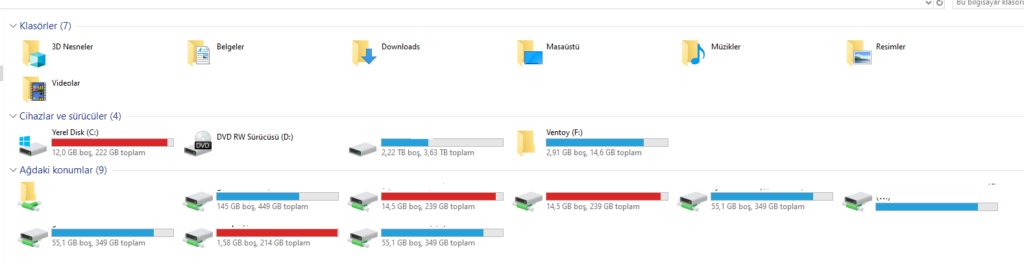
3. Tema Dosyasını Ekleyin
Evet, bu nokta önemli. Buraya vereceğim dosyayı kesinlikle atmanız gerekecek. İndirdiğiniz dosyayı bu şekilde USB belleğinizin içerisine yerleştiriyorsunuz. Dosya Linki: İndirmek için tıklayınız

4. ISO Dosyalarını Ekleyin
Daha sonrasında kullanmak istediğiniz işletim sistemleri, yedekleme yazılımları gibi .iso dosyalarını buraya, resimdeki gibi atıyorsunuz.
Diskin içerisine ekstra programlar veya dosyalar da ekleyebilirsiniz, bu durum herhangi bir sorun yaratmaz.

5. Menüyü Özelleştirin (ventoy.json)
Ventoy/ventoy.json dosyası üzerinden fazla değişiklik yapmamaya özen gösterin, çünkü bilmeden yapılan değişiklikler açılışta hata almanıza neden olabilir.
Burada bizim yapmamız gereken şey, özellikle ‘menu_class’ kısmını düzenlemektir. Örneğin, USB belleğinizin içine ‘Ubuntu.iso’ dosyasını attığınızda, ‘key’ kısmına dosya ismini olduğu gibi yazıyorsunuz. ‘class’ kısmı ise ISO dosyalarının simgelerini göstermek için kullanılır. Bu simgeler, ‘ventoy/theme/icons’ dosya yolunda bulunmaktadır. Eğer eklediğiniz ISO dosyası ‘ubuntu.iso’ ise, simge isminin de ‘ubuntu’ olması gerekir; aksi takdirde simge görünmez. Son olarak, .json dosyasını kaydedip kapatıyoruz.
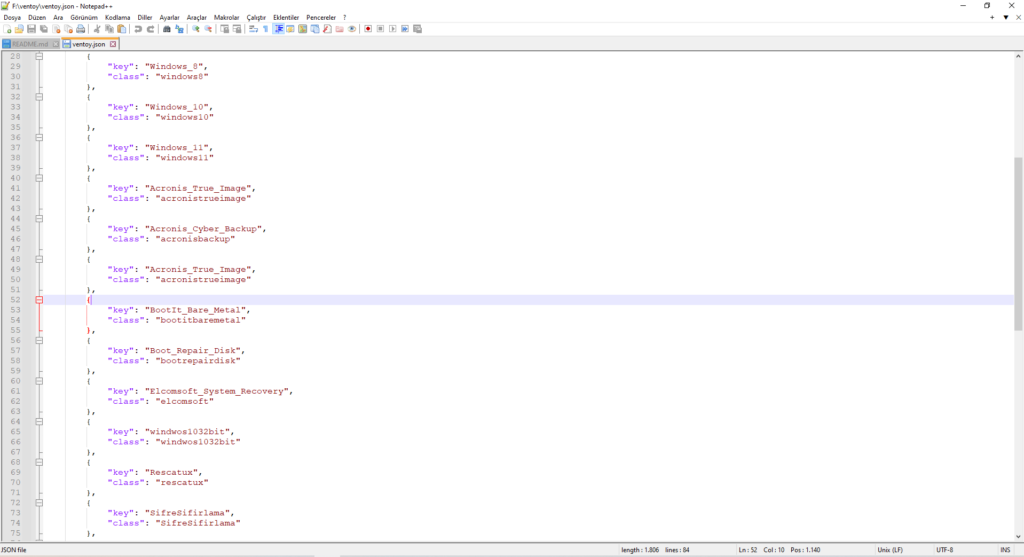
6. USB Bellekten Başlatın
Evet, sorunsuz bir şekilde işlemi tamamladıktan sonra USB belleğinizi BIOS üzerinden boot edip açarsanız bu ekranı görmüş olacaksınız. Buradan yüklemek istediğiniz ISO dosyasını seçip yüklemeyi başlatabilirsiniz.
Menüde işinize yarayacak kısayollar:
- L’ye bastığınızda dil seçeneği açılacaktır. Buradan istediğiniz dili seçebilirsiniz.
- F5’e bastığınızda ise Multiboot ile ilgili bazı ayarları buradan yapabilirsiniz.
- F2’ye bastığınızda diskleriniz ve disk boyutlarınız görüntülenir.
Diğer menüleri ise çok fazla kullanmayacağız. Umarım faydalı olmuştur.
Secure Boot açık bilgisayarlarda ilk açılış
Secure Boot desteğiyle kurulan bir belleği ilk kez başlattığınızda “Verification failed” benzeri mavi bir ekran görebilirsiniz. Bu normaldir ve her bilgisayarda yalnızca bir kez yapılır:
- Uyarıda
OKtuşuna basın ve açılan menüden Enroll key from disk seçeneğini seçin. VTOYEFIbölümündekiENROLL_THIS_KEY_IN_MOKMANAGER.cerdosyasını seçin.- Continue → Yes ile onaylayın ve Reboot seçeneğiyle bilgisayarı yeniden başlatın.
Yeniden başlatmadan sonra Ventoy menüsü normal şekilde açılır.
Ventoy’u Güncellemek
Ventoy’un yeni sürümünü indirip Ventoy2Disk’i açtığınızda Update düğmesini kullanın. Update yalnızca önyükleme dosyalarını yeniler, bellekteki ISO dosyalarınıza dokunmaz. Install düğmesi ise belleği sıfırdan biçimlendirir; güncelleme için kullanmayın.
Sık Karşılaşılan Sorunlar
| Sorun | Çözüm |
|---|---|
| Bilgisayar USB bellekten açılmıyor | Açılışta önyükleme menüsünü açın (markaya göre genellikle F12, F11, F8 veya Esc) ve USB belleği seçin. BIOS’ta USB önyüklemenin etkin olduğundan emin olun. |
| Ventoy menüsü açılıyor ama ISO listede yok | ISO dosyasının kopyalanması yarıda kalmış olabilir; dosyayı tekrar kopyalayın. Dosya adlarında özel karakter kullanmamaya dikkat edin. |
| Seçilen ISO açılırken hata veriyor | ISO dosyası bozuk olabilir; resmi kaynaktan tekrar indirip doğrulayın. Bazı nadir dağıtımlar için Ventoy menüsünde farklı önyükleme modlarını deneyebilirsiniz. |
| Eski bilgisayarda açılmıyor | Belleği MBR bölüm stiliyle yeniden kurun; eski bilgisayarlar GPT bellekten açılmayabilir. |
Sonuç
Ventoy ile tek bir USB bellek; Windows kurulumlarından Linux dağıtımlarına, yedekleme ve kurtarma araçlarına kadar ihtiyaç duyduğunuz tüm sistemleri taşıyan bir araç çantasına dönüşür. Kurulumdan sonra yapmanız gereken tek şey ISO dosyalarını belleğe kopyalamaktır; her yeni sistem için belleği yeniden hazırlamanız gerekmez.