
Yaklaşık 2 dakikalık okuma
Son dönem Windows 10 ve Windows 11 güncellemelerinden sonra birçok kullanıcı bilgisayarın yavaşladığını, disk kullanımının aniden %100’e çıktığını ve sistemin kararsız çalıştığını rapor etmektedir. Bu durum bireysel kullanıcıları olduğu kadar kurumsal ortamları da doğrudan etkilemektedir.
Bu yazıda, Windows güncellemeleri sonrası yaşanan performans problemlerinin nedenlerini ve uygulanabilir çözüm yöntemlerini ele alıyoruz.
Sorunun Belirtileri
Windows güncellemesi tamamlandıktan sonra aşağıdaki problemler sıkça görülmektedir:
- Disk kullanımının sürekli %90–100 seviyesinde olması
- Bilgisayarın geç açılması
- Dosya Gezgini ve uygulamaların geç tepki vermesi
- Fanların sürekli yüksek devirde çalışması
- Güncelleme tamamlanmasına rağmen arka planda işlemlerin devam etmesi
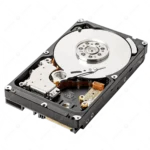
Bu belirtiler özellikle SSD yerine HDD kullanılan sistemlerde daha belirgin hale gelmektedir.
Olası Nedenler
1. Windows Update Arka Plan İşlemleri
Güncelleme sonrasında Windows, sistem optimizasyonu ve indeksleme işlemlerini arka planda sürdürür. Bu işlemler disk ve işlemci kullanımını ciddi şekilde artırabilir.
2. Windows Search ve İndeksleme
Güncelleme sonrası arama dizini yeniden oluşturulabilir. Bu durum disk kullanımını geçici olarak yükseltir ancak bazı sistemlerde sürekli hale gelebilir.
3. Telemetri ve Arka Plan Servisleri
Windows’un tanılama ve geri bildirim servisleri, özellikle kurumsal olmayan sistemlerde gereksiz kaynak tüketimine yol açabilir.
4. Eski Sürücüler
Güncelleme sonrası donanım sürücülerinin uyumsuz kalması performans sorunlarını tetikleyebilir.
Çözüm Önerileri
Disk Kullanımını Kontrol Edin
Görev Yöneticisi üzerinden disk kullanımını artıran servisleri kontrol edin. Gereksiz arka plan uygulamalarını kapatın.
Windows Search Servisini Gözden Geçirin
İhtiyaç yoksa indeksleme kapsamını daraltmak veya servisi geçici olarak durdurmak performansı artırabilir.
Güncelleme Sonrası Temizlik
- Windows Update önbelleği temizlenmeli
- Geçici dosyalar silinmeli
- Disk Temizleme aracı yönetici olarak çalıştırılmalıdır
Sürücü Güncellemeleri
Ekran kartı, chipset ve depolama sürücülerinin üretici kaynaklarından güncel olduğundan emin olun.
Kurumsal Ortamlar İçin Tavsiye
Kurumsal sistemlerde güncellemelerin doğrudan canlı ortama uygulanması yerine, test ortamında denenmesi önerilir. Ayrıca güncelleme politikalarının merkezi olarak yönetilmesi, bu tip sorunların önüne geçilmesini sağlar.
Sonuç
Windows güncellemeleri güvenlik açısından kritik olsa da, bazı durumlarda performans sorunlarına yol açabilmektedir. Bu tür problemler, doğru analiz ve temel optimizasyon adımları ile büyük ölçüde giderilebilir.
Eğer sorun devam ediyorsa, profesyonel IT desteği alınması hem zaman kaybını hem de veri riski oluşmasını engeller.